

網站架設這件事,實務上真的沒有想像中複雜,但也絕對不是「隨便弄一個就好」。 很多人一開始卡住,並不是不會做,而是不知道從哪一步開始, 網址要先買嗎?主機怎麼選?一定要用 WordPress 嗎?GA、GSC 又是不是非裝不可?
本頁會用最實際的角度,把網站架設從零開始該做的事情一次整理清楚, 不談過多理論,也不假裝每個人都適合自己架站, 讓你在動手之前,就先知道流程、順序與常見地雷, 至少不會花錢後才發現「原來一開始就走錯了」。
架設官網的重要性
架設網站對於任何企業都是非常重要的,它不僅強化了企業的專業形象,也提供了一個全天候的營銷和客戶服務平台,增強了市場競爭力。下面是一個關於官網重要性的表格,彙整了官網的主要功能和它們對企業的好處:
| 官網的功能 | 好處說明 |
|---|---|
| 品牌認證和專業形象 | 建立強大的品牌形象,增加企業的可信度和專業性。 |
| 24小時行銷工具 | 全天候向全球顧客展示企業的產品或服務,擴大市場範圍。 |
| 客戶支援和服務 | 提供即時的客戶支援,如FAQ、用戶手冊等,提高客戶滿意度,減少人力成本。 |
| 數據收集與分析 | 收集訪客數據,如訪問量和用戶行為,有助於市場分析和策略制定。 |
| 搜索引擎可見性 | 透過SEO提高搜索引擎排名,增加自然流量,提升品牌知名度。 |
| 銷售與營銷平台 | 作為電子商務平台直接銷售產品或服務,並發布新產品和促銷活動。 |
架設公司網站的好處,請參考 【官方網站架設】的重要性你知道嗎?官網架設推薦平台有?
官網的重要性是連Google都認同的
網站架設STEP1-買網址
網站架設最基本的就是網址,但要去那邊買網址呢?在台灣大家第一個想到的就是中華電信,但本文最推薦的還是Godaddy。

▶ 購買前準備
1.喜愛的網域名稱:網域請至Google 瀏覽器試試有無其他人使用,或其他一樣的網域名稱,但結尾不同。
2.基本個人資訊 : 個人、企業電話、Email、地址。點擊螢幕右上角使用者名稱,再點擊後的帳戶設定即可設定。 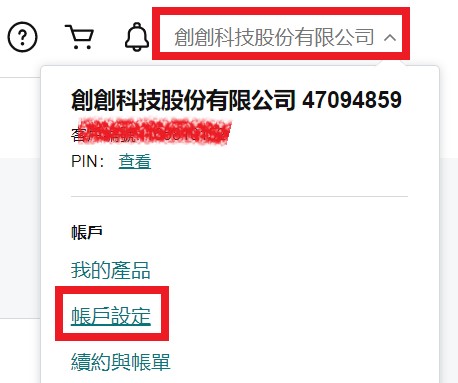
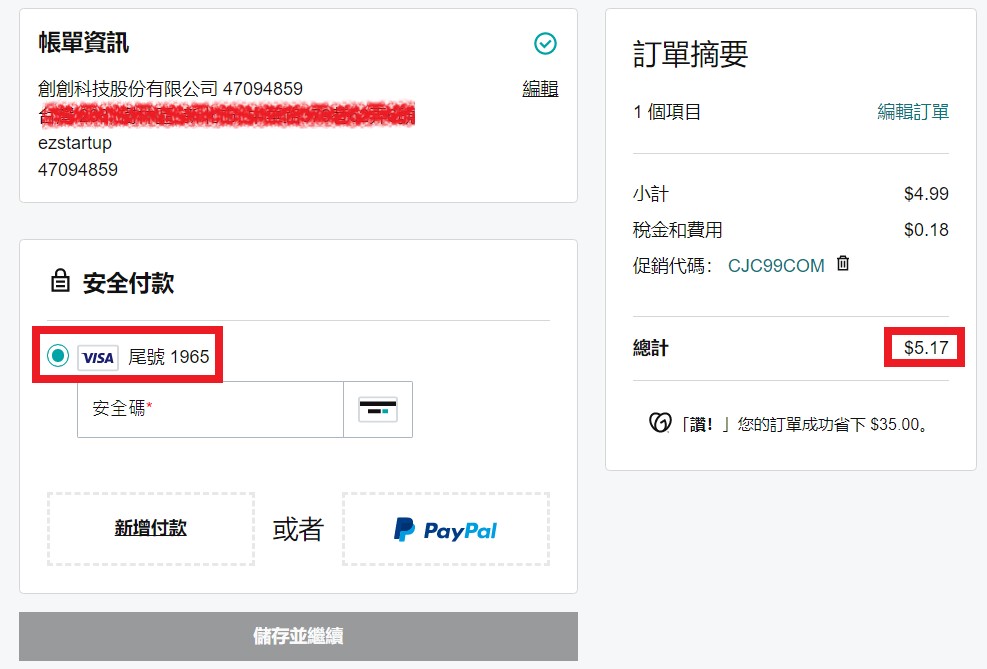
3.公司抬頭、統編 : 若企業要報帳,可將”公司統編”輸入至聯繫人(右上角-->帳戶設定-->編輯)。購買完成後會寄PDF檔,帳單資訊就會有公司統編、抬頭可報帳。 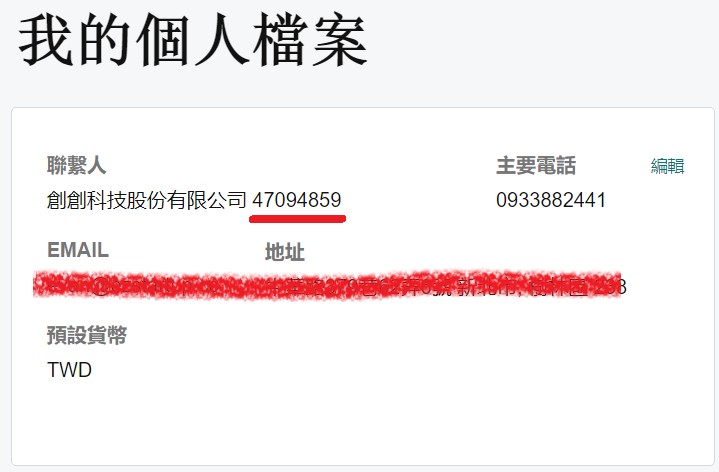
4.信用卡相關資訊
▶ 如何購買網址
步驟1:搜尋個人品牌、企業適當的網址 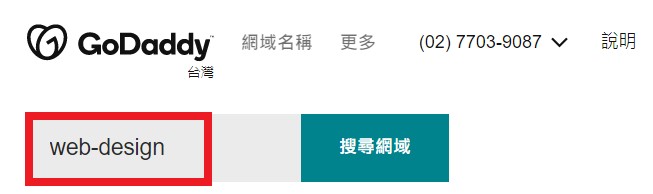
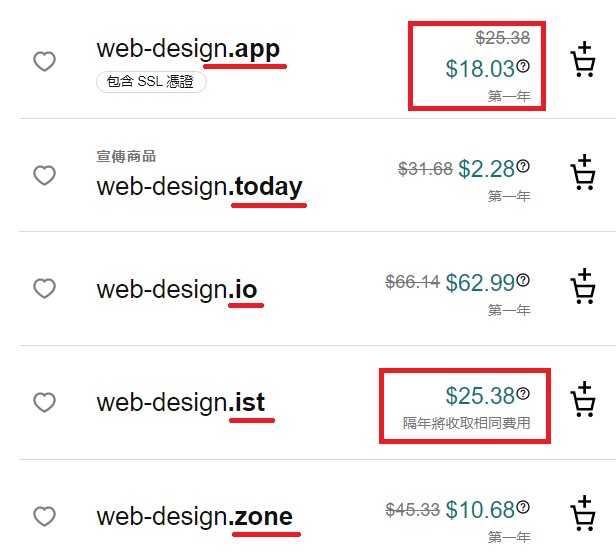
步驟2:選擇適當結尾名稱。以台灣來說較多是xxx.com.tw 或是xxx.tw。若是客戶群是全球性的或想看起來很利害則可選擇.com。
請特別注意首年年費與第二年年費,有些首年很便宜,但次年(含以後)的費用就會高很多。
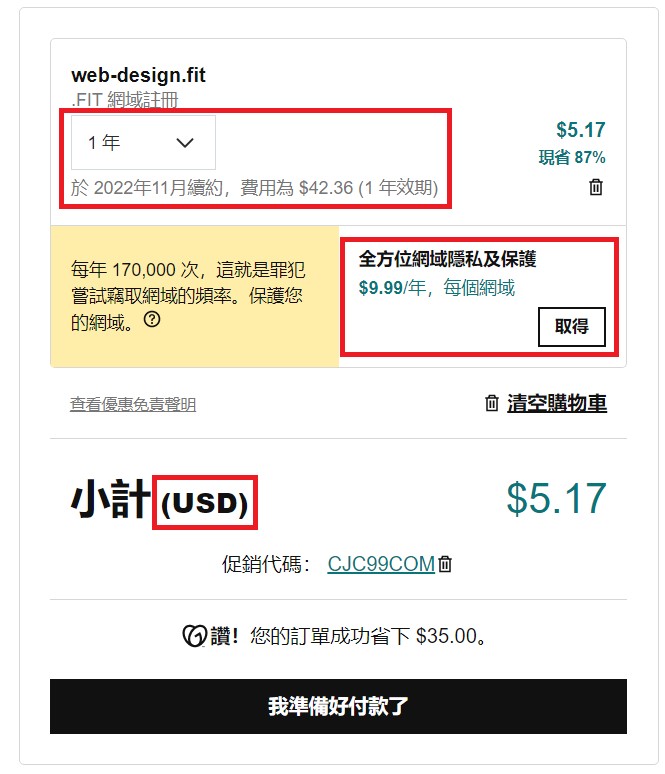
而且因為Goaddy是國際性的大品牌,請注意是台幣or美金計價。 接著直點接選購物車的圖示 加入購買,前面購物車清單。
步驟3:購物車清單請注意以下紅框部份。購買的年數, 年數愈長打的折數就愈少。全方位網域隱私及保護可省略(別人可經由網域”反查”,網域持有者簡單資訊)。
小計是以NT 或 TWD計算。 確認訂單資訊:確認好最終價錢、帳號資訊送出即可。
步驟4:確認訂單資訊:確認好最終價錢、帳號資訊送出即可。
網站架設STEP2:租主機
貴設計強烈推薦,因為它是目前最受推薦的主機供應商之一。它的價格合理,使用介面友好,搬家速度快,客服回覆速度迅速,並提供一個月內的退款保證服務。當然,還有其他原因,比如?
- 免費SSL加密憑證: Siteground提供免費的SSL憑證,確保您的網站資料在傳輸過程中加密,提高安全性。
- 免費CDN: Siteground附帶免費的CDN服務,可加速您的網站載入速度,提供更好的用戶體驗。
- 每天自動備份: 您的網站將每天自動備份,並保存前30天的資料,確保您的內容不會遺失。
- 主機穩定性優: Siteground以其優越的主機穩定性和可靠性而聞名,確保您的網站24/7運行順暢。
- 24/7客服服務: Siteground提供全天候客服支援,包括即時線上聊天,以確保您在需要時能夠迅速獲得幫助。
當然還有更多優點,若真要說Siteground的缺點,第1他是英文介面,第2台灣無法購買,但你仍是可以跟貴設計租用Siteground的主機。貴設計是Siteground的老客戶仍是有主機可以使用的。
如何在Sitegground,架設WordPress網站
購買 SiteGround 主機後,就可以開始安裝 WordPress。
Step1:選單上選「WEBSITES」。

Step2:右手邊按「NEW WEBSITE」。

Step3:新增網站,第一個步驟先放網址,有三個選項:
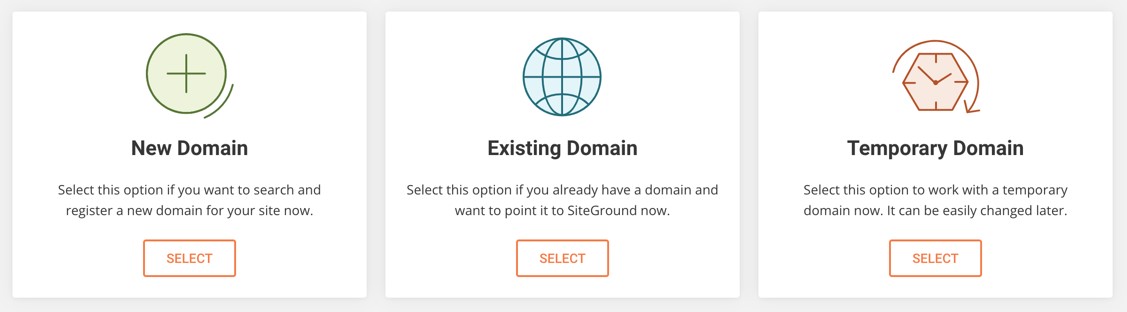
➤ 新增網址(New Domain):可以直接在 SG 購買網址。但不是很方便,建議可以到 Godaddy 購買。
➤ 已有網址(Existing Domain):已有網址可以直接使用這項,可以直接在正式網址製作網站。
➤ 暫時網址(Temporary Domain):還沒想好網址沒關係,SG 有提供暫時網址,讓網站作業不用停擺,到時候取代網址就可以了。
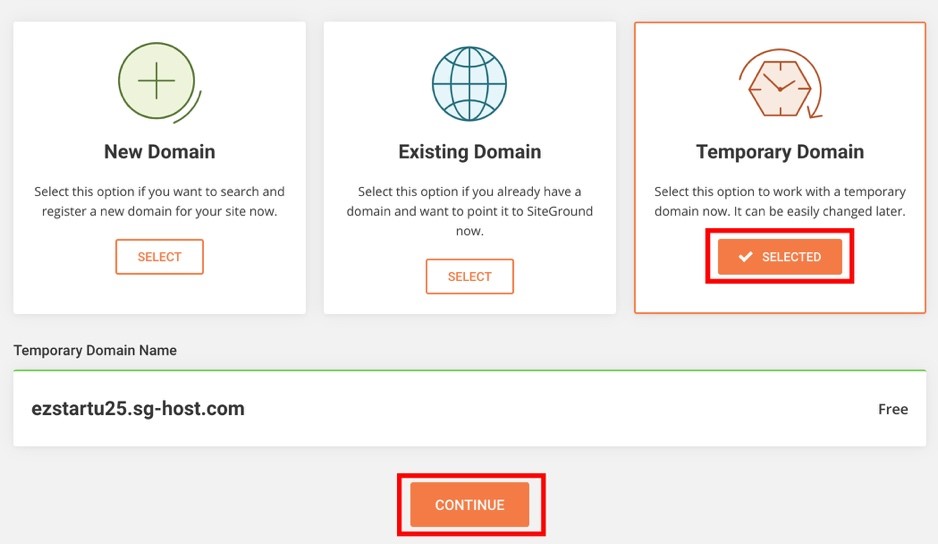
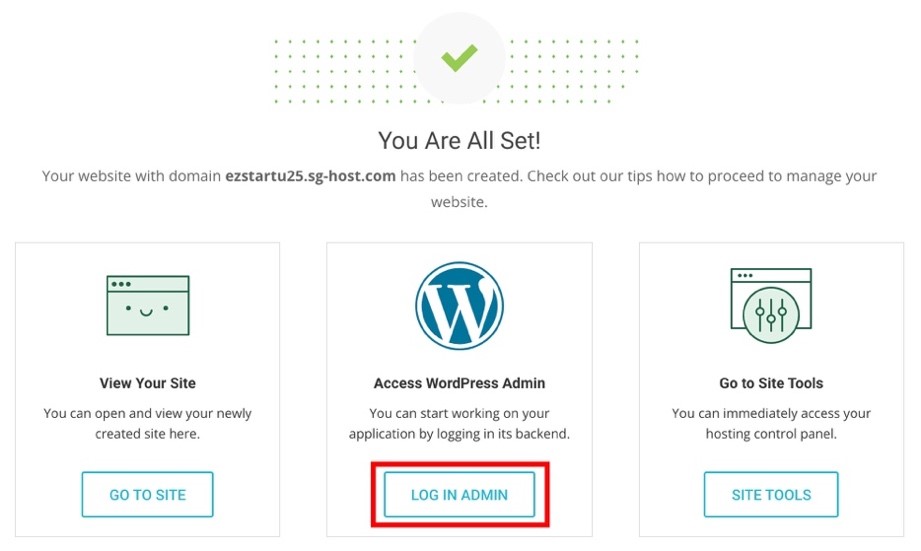
Step4:先用「暫時網址 Temporary Domain」,按「Select」,本次暫時網址是:ezstartu25.sg-host.com,確定後按「Continue」。
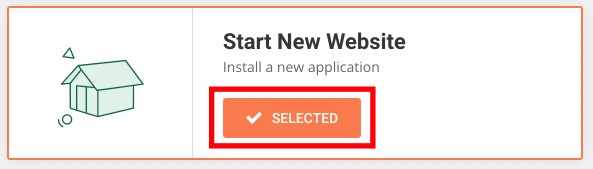
Step5:新增新網站,選「Start New Website」按「Select」。
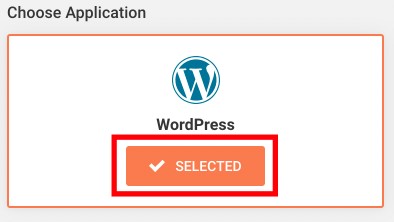
Step6:選「WordPress」按「Select」。
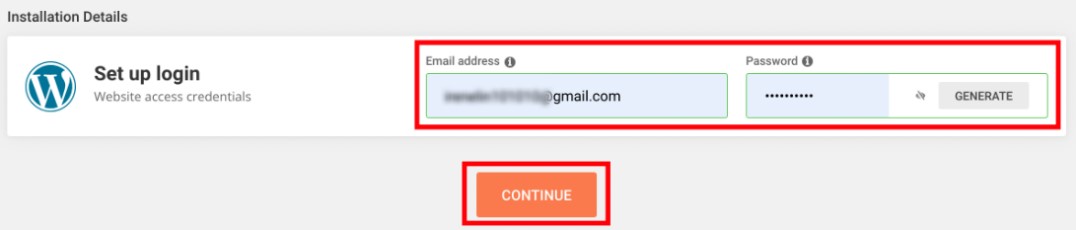
Step7:設定登入帳密,再按「Continue」。
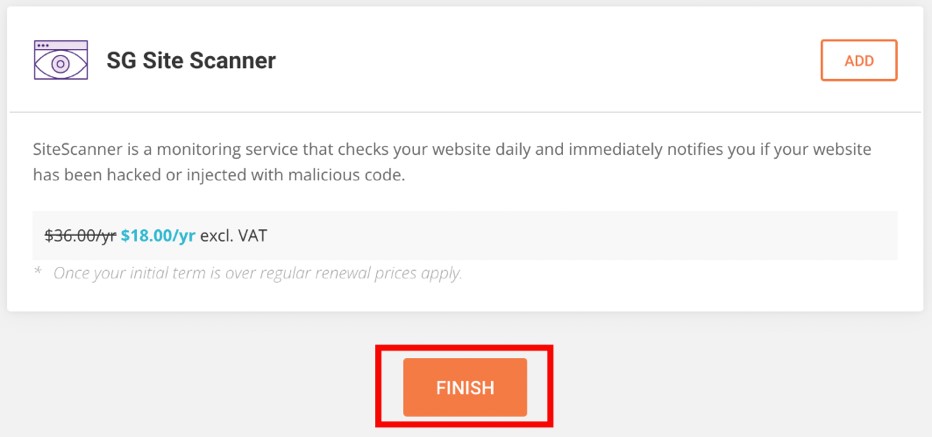
Step8:這是 SG 提供的資安服務,如果您有需要可以購買(每年計算)。目前不需要就直接按「Finish」。
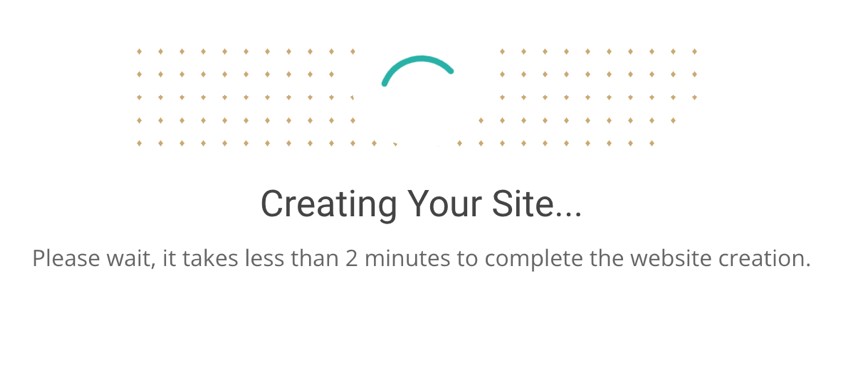
Step9:等待轉完網站就完成了!
Step10:網站準備好了!登入後台按「Log In Admin」,用剛剛設定的帳號密碼登入後台,就可以開始編輯網站囉。
網站架設STEP3-WordPress網頁設計
如何設計網頁?網頁設計的概念就跟室內設計的概念一樣,只是從房屋內移駕到網站上。所以其實你也可 以自己設計,其差異性就如同你的房屋要請專業的室內設計師的概念是一樣的。
專業設計 師在美感、質感、施工速度、品質就會相對的好。若有預算考量當然也可以自己至IKEA買現有傢俱自行設計。
WordPress網頁設計是一個相當大的範疇,請移駕到WordPress網頁設計,該文章有較完整的介紹。 或可以參考以下的WordPress教學資源
網站架設STEP4:GA及GSC
安裝網站分析工具及關鍵字工具, 在WordPress的安裝很簡單,只要申請一組Gmail,並安裝 Google Site Kit 的外掛。透過該外掛就能快速又無Code的安裝GA、GSC。
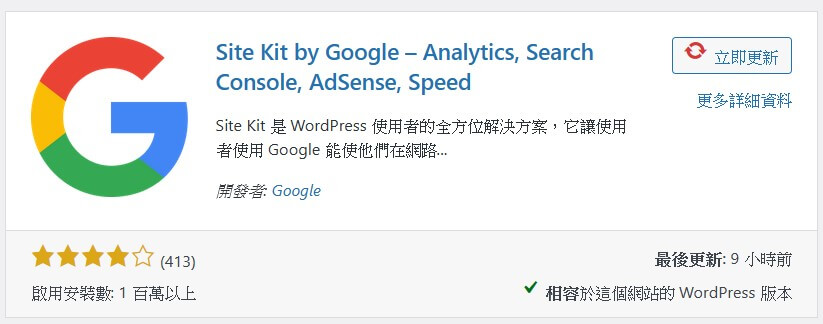
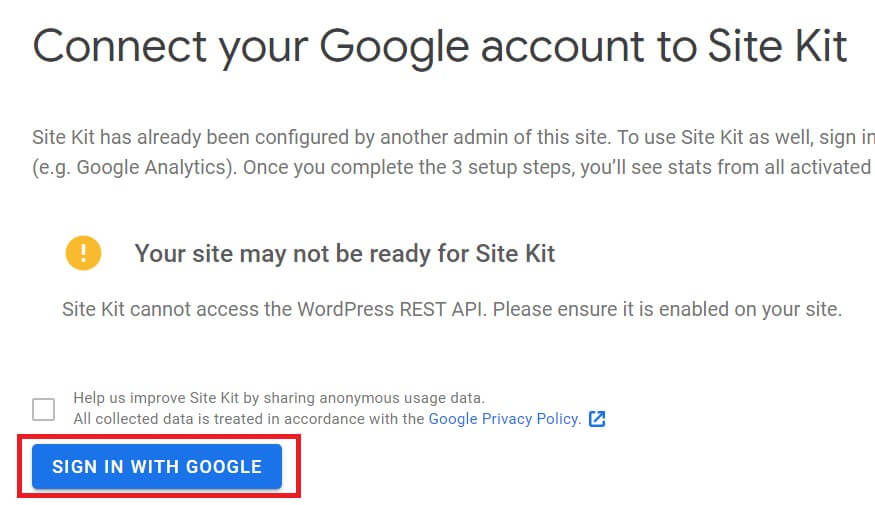
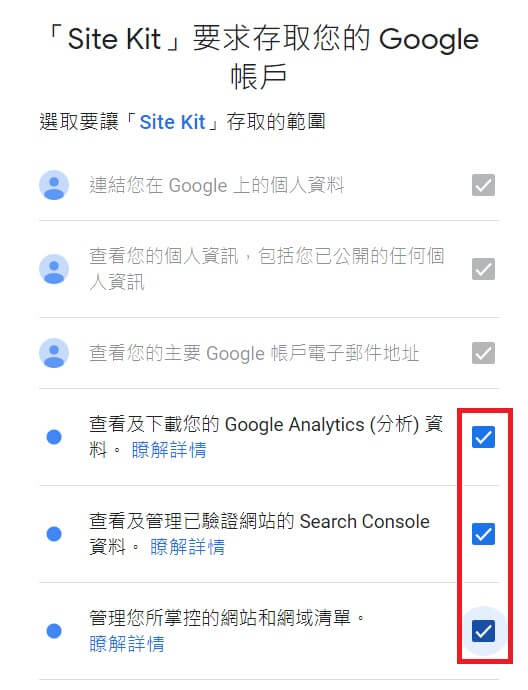
Step 1:如何安裝Google Site Kit,請先登入Google帳號

Step 2:Google Analytics 和 Search Console都要打勾
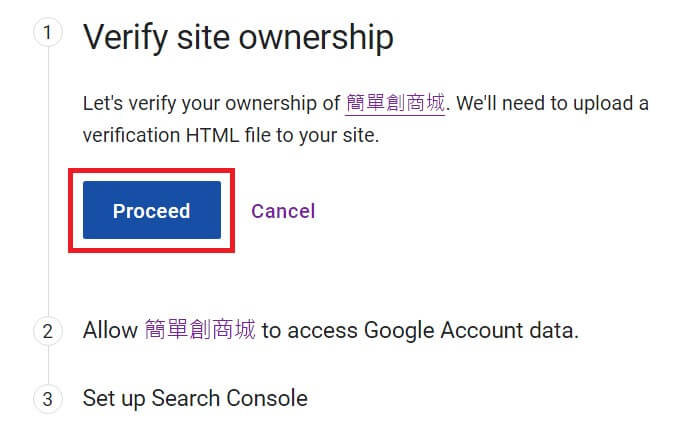
Step 3:點選Proceed
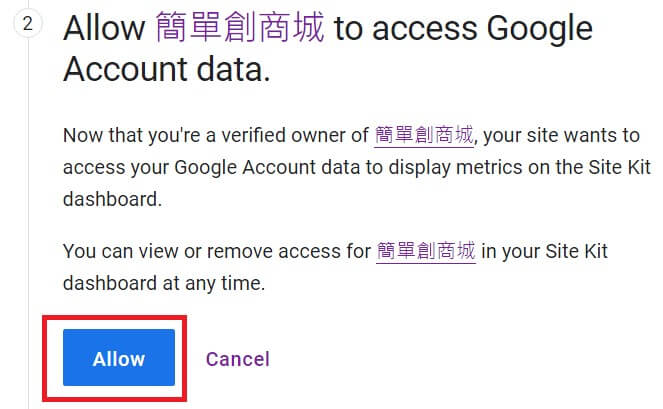
Step 3:點選Allow
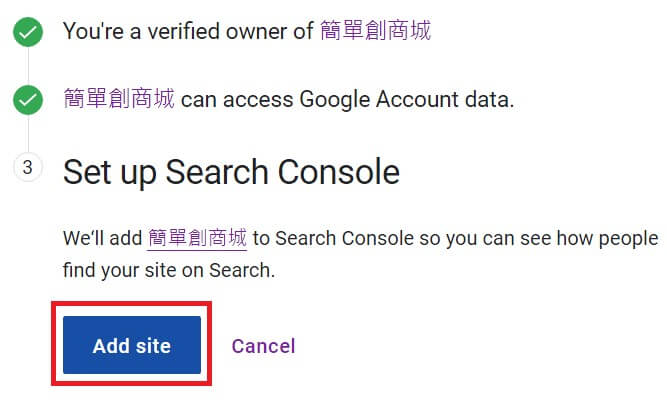
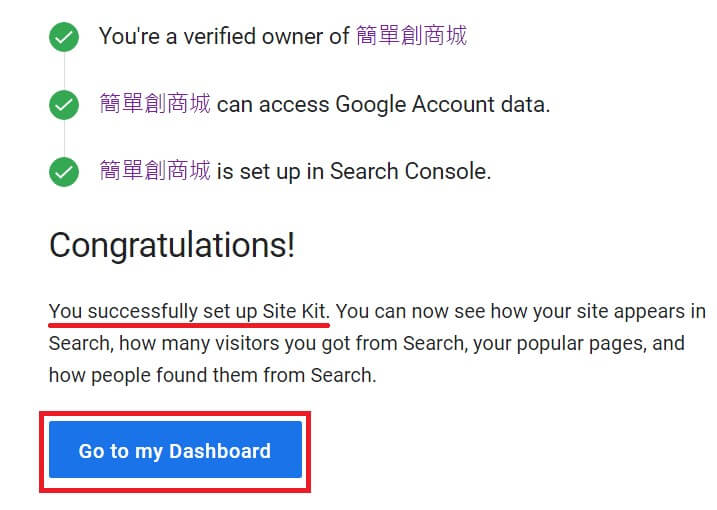
Step 4:Add Site 出現以下的畫面,就代表Google Site Kit已經安裝成功了, 再點選Go To my Dashboard即可。
利用Google Site Kit安裝GA、GSC進入Wordpress的後台Site Kit的Dashboard就會看見如下圖,如Search Console、Ad Sense、Analytics、Page Speed Insights。其中Search Console出現”Connected”代表GSC已經安裝完畢了。
Analytics出現”Connected Service”代表GA還未安裝,請點擊Connect Service,就一直ok、繼續執行下去就好了。GA就會安裝好了。
那Google Site Kit到底是什麼呢? 你可以想像成他是GA、GSC的簡易版工具。因為GA、GSC其實還是需要學習才能看的懂, 但透過Google Site Kit把GA、GSC的資料抓進網站,並重新設計簡易的介面呈現方式, 讓網站主能更簡單的了解網站流量及網站關鍵字。
但想要對網站有更深入的了解、認識,網站架設高手仍是會使用GA、GSC才會最好。